Újítások, változások a levelező szervernél
Tisztelt Előfizetőink!
Megújítottuk levelező szerverünket. Növeltük a levelezés biztonságát, a levelezés webes felületét is megújítottuk. A bejelentkezéshez a felhasználónév továbbra is a megszokott, teljes e-mail címük marad. Az új rendszerbe csak azok az e-mail címek kerültek át, amelyeket az utóbbi 6 hét során használtak. Ha valakinek hiányzik az e-mail címe, vagy gondja van a beállítással, annak ügyfélszolgálatunk segít.
A jövőben mindenkinek egységesen az e-mail címe lesz a
felhasználóneve. Régebben a @ helyett pontot
írtunk a címekben; az új rendszerben a teljes e-mail cím
(például nev@egomnet.hu) az azonosító.
Az új rendszerbe csak azok az e-mail címek kerültek át, amelyeket az utóbbi 6 hét során használtak. Ha valakinek hiányzik az e-mail címe, vagy gondja van a beállítással, annak ügyfélszolgálatunk segít.
Webes levelezés
Webes felületről a
mail.egomnet.hu
címen érik el leveleiket.
Webes felületről a leveleiket továbbra is a
mail.egomnet.hu
címen érik el (a rendszer a háttérben automatikusan
át fogja irányítani Önöket az új, biztonságos
levelezőbe).
Bejelentkezés után magyar felhasználói felület fogadja
Önöket, amin könnyedén el fognak tudni igazodni.
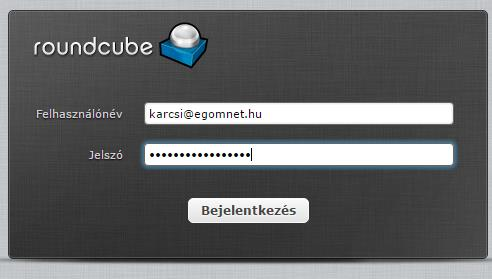
A felhasználónév mezőbe a teljes e-mail címet
kell beírni, a jelszó mezőbe az e-mailhez
tartozó jelszót.
Bejelentkezés után magyar felhasználói felület fogadja Önöket, amin könnyedén el fognak tudni igazodni. A felhasználónév mezőbe a teljes e-mail címet kell beírni, a jelszó mezőbe az e-mailhez tartozó jelszót.
Levelezőprogramok beállítása (A legfontosabb változások!)
Az új, szigorúbb biztonsági tanúsítványok miatt a számítógépes levelezőprogramokban a bejövő és kimenő kiszolgáló nevét minden esetben a sunfire.mxrouting.net címre kell módosítani.
Mozilla Thunderbird – postafiók beállítása
Thunderbird levelezőnél az alábbi lépések szerint állíthatja be
postafiókját. A képernyőképeken a
karcsi@egomnet.hu cím példaként szerepel – minden
mezőben a saját e-mail címét adja meg.
1. Postafiók tulajdonságai
A bal oldali postafióklistában jelölje ki az e-mail címét, majd a főablakban kattintson a Postafiók tulajdonságainak megtekintése linkre (vagy válassza az Eszközök → Fiókbeállítások menüpontot).
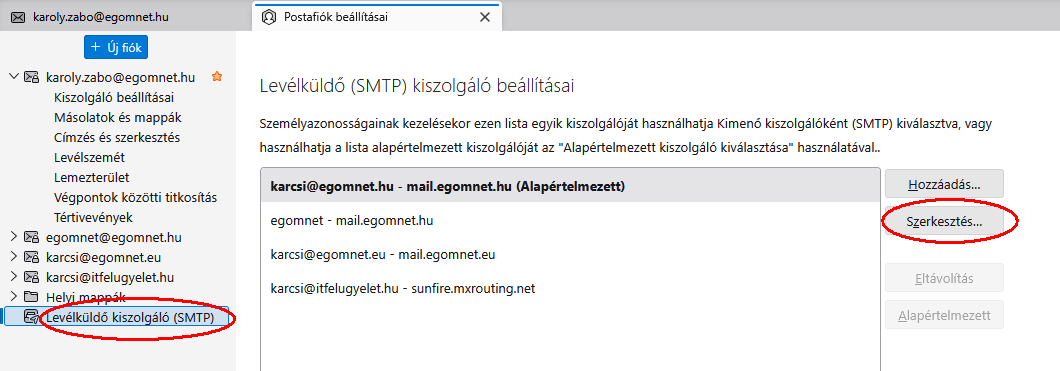
2. Bejövő levelek (POP) – kiszolgáló beállításai
A bal oldali menüben válassza a Kiszolgáló beállításai pontot, majd állítsa be az alábbiakat (saját e-mail címével):
- Kiszolgáló típusa: IMAP (javasolt) vagy POP levelező-kiszolgáló
- Kiszolgáló:
sunfire.mxrouting.net - Port:
IMAP esetén 993, POP3 esetén 995 - Felhasználói név: teljes e-mail cím (pl.
nev@egomnet.hu) - Kapcsolat biztonsága: SSL/TLS
- Hitelesítés: Normál jelszó
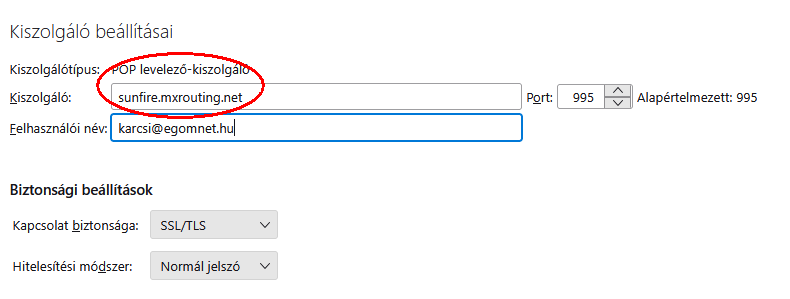
3. Kimenő levelek (SMTP)
A bal oldali menü alján válassza a
Levélküldő kiszolgáló (SMTP) pontot, jelölje ki
a listában a mail.egomnet.hu kiszolgálót (vagy
hozzon létre újat), majd állítsa be:
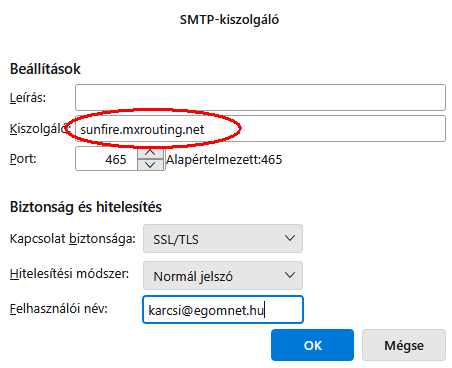
- Kiszolgáló neve:
sunfire.mxrouting.net - Port:
465 - Felhasználói név: teljes e-mail cím
- Hitelesítés: Normál jelszó
- Kapcsolat biztonsága: SSL/TLS
Microsoft Outlook beállítása (klasszikus asztali verzió)
Az új biztonsági beállítások miatt a levelezőprogramban a kiszolgáló nevét módosítani kell. Első lépésként próbálja meg az Outlookon belül elvégezni a módosítást: nyissa meg a Fájl menüt, válassza a Fiókbeállítások (majd a listából ismét a Fiókbeállítások...) lehetőséget, jelölje ki az e-mail címét, és kattintson a Javítás... (vagy Módosítás...) gombra, hogy átírja a kiszolgálók nevét a sunfire.mxrouting.net címre.
FONTOS: Az alábbi, Vezérlőpultos módszert CSAK AKKOR kell elvégeznie, ha a fenti "Javítás" opció nem működik, vagy ha az Outlook lezárja a mezőket és nem engedi átírni a szerver nevét! Mivel ez az újabb verzióknál gyakran előfordul, ilyenkor a legbiztosabb megoldás a Windows Vezérlőpultjának használata. Kérjük, ebben az esetben pontosan kövesse az alábbi lépéseket:
- A módosító ablak megnyitása a Vezérlőpultból
- Zárja be teljesen a Microsoft Outlook programot.
- Kattintson a Windows Start menüre (képernyő bal alsó sarka), és kezdje el gépelni a Vezérlőpult szót, majd nyissa meg az alkalmazást.
- A Vezérlőpult jobb felső sarkában a "Nézet" beállítást állítsa át Nagy ikonok vagy Kis ikonok nézetre.
- Keresse meg a listában, és kattintson a Levelezés (Microsoft Outlook) vagy csak Levelezés ikonra.
- A felugró kis ablakban kattintson az E-mail fiókok... gombra.
- A listában kattintson egyszer a saját e-mail címére (hogy kékkel ki legyen jelölve), majd a lista felett kattintson a Módosítás... gombra. Ekkor megnyílik a klasszikus beállítási ablak, ahol végre minden mező szabadon átírható.
- A szerveradatok átírása
- A Bejövő levelek kiszolgálója mező tartalmát
törölje ki, és írja be pontosan ezt:
sunfire.mxrouting.net - A Kimenő levelek kiszolgálója mező tartalmát
szintén írja át erre:
sunfire.mxrouting.net - A Felhasználónév mezőben a teljes e-mail címének kell szerepelnie, a Jelszó mezőbe pedig írja be az e-mail fiókjához tartozó jelszót.
- A biztonsági portok beállítása
- Ugyanezen az ablakon, a jobb alsó sarokban kattintson a További beállítások... gombra.
- Felugrik egy új ablak. Felül válassza ki a Kimenő üzenetek kiszolgálója fület, és pipálja be a Kimenő üzenetek kiszolgálója (SMTP) hitelesítést igényel lehetőséget (az alatta lévő pötty maradjon az azonos beállítások használatán).
- Váltson át a legutolsó, Speciális nevű fülre.
- A Bejövő üzenetek kiszolgálója (POP3 vagy IMAP) alatti pipát ("A kiszolgáló titkosított kapcsolatot igényel") pipálja be. A bejövő port számát írja át 993-ra (IMAP esetén) vagy 995-re (POP3 esetén).
- A Kimenő üzenetek kiszolgálója (SMTP) alatti legördülő menüben a titkosítás típusát állítsa SSL/TLS-re. A kimenő port számát írja át 465-re.
- Kattintson az OK gombra.
- Végül kattintson a Tovább gombra. A rendszer ekkor leteszteli a kapcsolatot, majd a Kész gombra kattintva befejezheti a beállítást.
Mobiltelefonok és más okoseszközök
A levelezést a böngésző mellett bármilyen
szabványos mobil levelezőkliensből is
kényelmesen elérheti.
Javasoljuk a telefonok beépített, gyári
levelezőinek használatát
(például az Apple Mail az iPhone-okon,
vagy a Gmail és Samsung Email alkalmazások
Androidon), de kiválóan működnek a népszerű,
ingyenesen letölthető alkalmazások is,
mint a Microsoft Outlook mobil verziója.
Mobil vagy más levelező esetén is a teljes
e-mail cím a felhasználónév. A kiszolgáló
neve az új rendszerben egységesen a
sunfire.mxrouting.net.
Ha a beállítás nem sikerül, kérje
ügyfélszolgálatunktól a segítséget.